
删除文件时,你是否遇到过这些提示:"文件正在被另一个程序使用"、"访问被拒绝"、"需要管理员权限"、"操作无法完成,因为文件已在另一程序中打开"?这些情况在 Windows 日常使用中非常常见,普通的删除操作无能为力,需要借助强制删除工具来解决。
本文推荐一款完全免费的强制删除文件工具——黄拖鞋文件删除大师,并附上详细图文教程,同时介绍命令行和安全模式两种备选方案,帮你彻底解决文件删不掉的问题。
为什么文件删不掉?常见原因分析
在介绍工具之前,先了解文件无法删除的常见原因,方便对症下药:
- 文件被占用 — 有程序正在使用该文件,Windows 系统会锁定文件,不允许删除。常见于视频文件被播放器打开、文档被 Office 占用、DLL 文件被进程加载等。
- 权限不足 — 文件设置了访问控制权限,当前用户没有删除权限。常见于其他用户创建的文件、系统级文件、从其他电脑拷贝的文件。
- 文件被锁定 — 某些安全软件或系统进程会锁定文件,防止误删或篡改。
- 只读属性 — 文件被标记为只读属性,常规删除操作会被拒绝。
- 路径过长 — 文件完整路径超过 260 个字符,Windows 资源管理器无法正常处理。
- 磁盘被写保护 — U 盘或 SD 卡被写保护,所有删除操作都会失败。
了解了原因,接下来看看如何用免费工具强制删除这些"顽固"文件。
推荐工具:黄拖鞋文件删除大师(首选)
黄拖鞋文件删除大师 是一款完全免费的强制删除文件工具,专为解决上述文件删不掉的各类问题而设计。它支持强制删除被占用的文件、突破权限不足限制、删除被锁定的文件和文件夹,操作简单到拖拽即可完成。
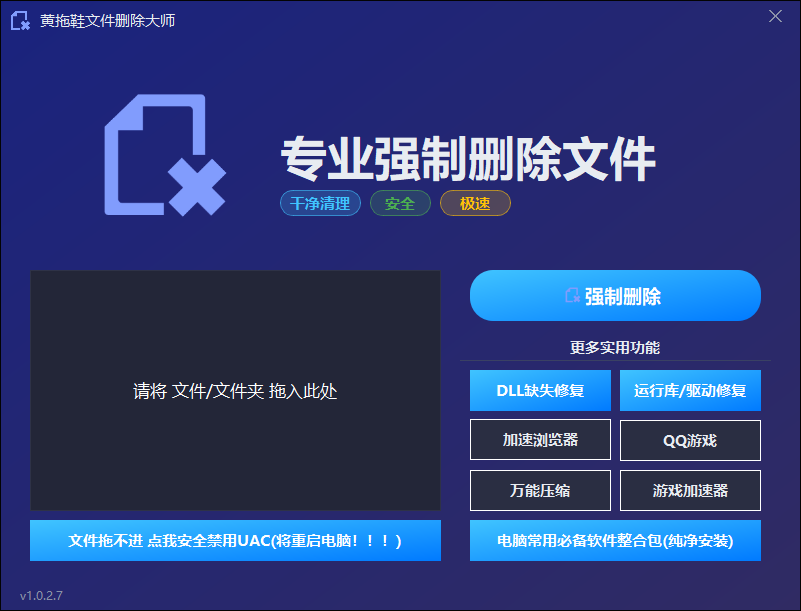
如上图所示,黄拖鞋文件删除大师的界面非常简洁清爽,没有多余的按钮和广告,打开即用。下面介绍两种最常用的删除方式。
方式一:拖拽文件强制删除
这是最简单的操作方式,适合所有用户:
打开软件
双击运行黄拖鞋文件删除大师,无需安装,下载后直接打开即可。
拖入文件
将需要删除的文件或文件夹直接拖入软件窗口中间的拖入框中。
点击强制删除
文件拖入后,点击"强制删除"按钮即可完成删除。
确认删除完成
删除成功后,软件会显示删除完成标识,表示文件已被成功强制删除。
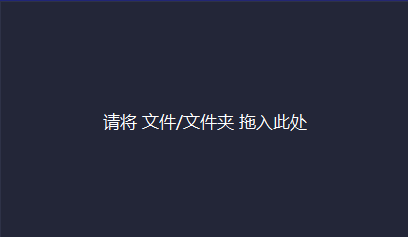
上图为文件拖入框,将文件拖到这里即可准备强制删除。

文件拖入后,点击上图的"强制删除"按钮,软件会自动处理文件占用和权限问题,执行删除操作。

如上图所示,出现删除完成标识就表示文件已经被成功强制删除了,整个过程只需几秒钟。
方式二:右键菜单一键删除
除了拖拽操作,黄拖鞋文件删除大师还集成了 Windows 右键菜单,不用打开软件也能强制删除文件:

如上图所示,在文件或文件夹上点击右键,菜单中会出现"黄拖鞋强制删除"选项,点击即可直接强制删除该文件,无需打开软件窗口,操作更加快捷。
其他免费强制删除方法
除了使用图形化工具,还有两种常见的免费强制删除方法,适合不同场景。
方法一:命令行强制删除(适合技术人员)
如果你熟悉命令行操作,可以用 Windows 自带的 del 命令强制删除文件:
以管理员身份打开命令提示符
在开始菜单搜索"cmd",右键"以管理员身份运行"。这一步很重要,普通权限的命令提示符可能无法删除某些文件。
输入删除命令
输入 del /f /q "文件完整路径",其中 /f 表示强制删除只读文件,/q 表示安静模式不提示确认。例如:del /f /q "C:\Users\Desktop\test.txt"
回车执行
按下回车键执行命令。如果文件没有被系统进程深度锁定,命令行通常能成功删除。如果提示"另一个程序正在使用此文件",说明文件仍被占用,需要先关闭占用程序或使用黄拖鞋文件删除大师。
命令行方法的优点是不需要下载任何工具,缺点是操作不够直观,需要手动输入文件路径,且对被系统进程占用的文件可能仍然无效。
方法二:安全模式下删除(适合顽固文件)
如果文件被系统进程深度占用,常规方法和工具都无法删除,可以尝试在安全模式下删除:
进入安全模式
按住 Shift 键的同时点击"重启" → 疑难解答 → 高级选项 → 启动设置 → 重启 → 重启后按 4 进入安全模式。
删除文件
安全模式下大部分第三方程序和服务都不会启动,文件占用自然解除,直接在资源管理器中删除文件即可。
重启恢复
删除完成后,正常重启电脑回到普通模式即可。
安全模式适合处理被顽固进程占用的文件,但需要重启电脑,操作步骤较多,不太方便日常使用。
三种强制删除方式对比
不同强制删除方式的对比,帮你选择最适合的方案:
- 黄拖鞋文件删除大师 — 拖拽即用、右键菜单一键删除,自动处理占用和权限问题,最适合普通用户,免费无广告
- 命令行 del 命令 — 无需下载工具,但需要手动输入路径,适合有一定基础的技术人员
- 安全模式删除 — 需要重启系统,操作繁琐,适合处理被系统进程深度锁定的顽固文件
综合来看,黄拖鞋文件删除大师 是最省心的选择——免费、简单、效果好,日常使用首选。
常见问题
有,黄拖鞋文件删除大师就是一款完全免费的强制删除文件工具,支持拖拽删除、右键菜单删除,无需安装,无广告无捆绑,下载即用。
使用强制删除工具删除的文件不会进入回收站,而是直接永久删除。删除前请确认文件确实不需要了,删除后无法通过回收站恢复。
可以,在管理员命令提示符中使用 del /f /q 命令可以强制删除文件,但操作不够直观,普通用户建议使用图形化工具如黄拖鞋文件删除大师。
强制删除本身是安全的,但删除后无法恢复。请确保删除的是确实不需要的文件,不要删除系统关键文件,否则可能导致系统异常。
支持,黄拖鞋文件删除大师全面兼容 Windows 10 和 Windows 11 系统,32 位和 64 位均可正常使用。
强制删除被占用的文件可能导致正在使用该文件的程序出现异常。建议先尝试关闭相关程序,如果无法关闭再使用强制删除。
总结
文件删不掉时,最推荐使用 黄拖鞋文件删除大师,免费、简单、拖拽即用、右键菜单一键删除,自动处理文件占用和权限问题。如果你熟悉命令行,也可以用 del /f /q 命令删除。对于被系统进程深度占用的顽固文件,安全模式删除是最后的手段。
无论你遇到的是文件被占用、权限不足还是被锁定删不掉,黄拖鞋文件删除大师都能帮你轻松搞定,而且完全免费、无广告、无需安装,是 Windows 用户必备的文件删除工具。